Showing posts with label pada. Show all posts
Showing posts with label pada. Show all posts
Wednesday, March 22, 2017
Menghapus Virus RECYCLER Pada Komputer atau Laptop
Menghapus Virus RECYCLER Pada Komputer atau Laptop
Menghapus Virus RECYCLER Pada Komputer atau Laptop
1. Pada windows explorer, pilih Tools –> Folder Options –> View. Ubahlah “Show hidden file”, kemudian matikan “hide extension for known file types”, matikan “hide protected operating system file”.
2. Cobalah masuk ke ke C:RECYLER.
3. Jika ada virus recycler, maka akan ada folder “S-1-5-21-1482476501-1757981266-682003330-1003? yang bentuknya menyerupai recycle bin. Coba hapus, jika tidak berhasil maka virus sedang aktif pada komputer anda.
4. Restart komputer anda, dan masuk dengan SAFE MODE (Tekan F8 pada saat booting). Hapus direktori di dalam C:RECYCLER (Shift Del).
5. Yakinkan VIRUS RECYCLER sudah hilang dari komputer anda, dengan cara restart kembali dan jalankan windows dengan normal. Cek kembali di folder tadi apakah masih ada folder RECYCLER.
6. Setelah yakin bersih, lakukan hal yang sama pada drive lain termasuk USB.
7. Instal antivirus, lebih baik pakai kaspersky.
8. untuk menghapus autorun-nya, klick start->run lalu ketik cmd dan enter, kemudian pilihlah drive C: kemudian ketik cd untuk berada pada root.
9. Nah pada root directory ini, hapuslah file yang bernama autorun.inf, biasanya beratribut super hidden, caranya ketik attrib -r -s -h +a *.inf lalu hapusnya autorun.inf(del autorun.inf).
10. Kemudian ketik attrib -r -s -h +a RECYCLER lalu hapus semua isi folder RECYCLER(cd RECYCLER -> del *.* ->Y -> cd..) kemudian hapus folder RECYCLER(rmdir RECYCLER).
11. Ulangi langkah no. 8 sampai 10 ke semua drive pada komputermu termasuk usb flasdisk yang sangat rentan terhadap virus RECYCLER ini.
Cara lain Menghapus Virus RECYCLER Pada Komputer atau Laptop seperti berikut :
1. Matikan Autorun Windows. Caranya klik Start > Run > ketik gpedit.msc > klik Administrative Templates > system > double klik pada Turn Off Autoplay > pilih disabled > Apply > OK
2. Matikan System Restore Windows. Caranya: klik kanan icon My Computer > Properties > System Restore > beri cek Turn Off System Restore on All Drives > OK.
3. Aktifkan Task Manager dengan menekan Ctrl+Alt+Del. Pada tab Processes > cari proses alg.exe > klik kanan, pilih End process tree > Yes. Jika Task Manager nya tidak bisa dibuka, silahkan download software saya ini untuk membuka nya. Download disini
4. Pastikan hidden file terlihat. Caranya buka My Documents > Tool > Folder Option > View > pilih Show hidden files and folders dan hilangkan ceklist pada Hide protected operating system files (Recommended) > pilih yes.
5. Klik kanan pada Folder RECYCLER > Properties. Pada tab Security, pastikan username-mu ada disana (username system dapat kamu lihat di My Computer > Properties > General > Registered to: ). Klik username dan ceklist semua permissions dibawah Allow lalu OK.
Jika kamu tidak dapat melihat tab Security dan memakai XP Profesional, klik menu Tool > Folder Option > hilangkan ceklist pada Use simple File sharing > Apply.
6. Lakukan hal serupa pada folder System Volume Information. Kalau username belum ada, klik Add > tulis username kamu.
7. Klik kanan icon Recycle Bin > Properties > Ceklist Do not move files to the recycle bin > Remove files immediately when deleted > Apply > OK.
8. Hapus Folder RECYCLER dan Sytem Volume Information.
9. Klik Start > Run > keitikkan Regedit. Tekan Ctrl+F, ketikkan Recycler pada kotak pencari dan klik Find. Hapus entri yang berhasil ditemukan. Kalau tidak menemukan entri berarti Virus RECYCLER sudah terhapus.
10. Tutup regedit dan restart komputer. Pastikan setelah merestart komputer Folder RECYCLER sudah terhapus.
Semoga postingan Menghapus Virus RECYCLER Pada Komputer atau Laptop ini bermanfaat.
Available link for download

Thursday, March 16, 2017
Mengenal Fungsi ToolBox pada CorelDRAW X4
Mengenal Fungsi ToolBox pada CorelDRAW X4

Salam Sobat....
Kali ini GFT mencoba mengenalkan Fungsi-fungsi ToolBox pada CarelDRAW X4, sebenernya postingan dengan tema ini udah banyak di mbah Google akan tetapi gak apalah mungkin bisa membantu pembaca di GFT gak perlu nyari-nyari di lain tempat, juga di GFT ini di beberapa tool akan disertakan contoh-contohnya dengan mengklik nama tolnya maka akan tampil contoh yang dimaksud.
Oky, ToolBox di CorelDRAW ini merupakan kotak peralatan atau erkakas yang berisi tool-toolyang memiliki fungsi fungsi tersendiri untuk membuat dan memodifikasi object, secara kasat mata (default) hanya terlihat satu tol akan tetapi sebenarnya didalamnya masih ada beberapa tol yang tersembungi, untuk menampilkannya dengan cara klik panah kecil dibawahnya atau dengan klik di tool yang tampak beberapa detik maka akan muncul tool-toll yang lainnya yang tersembunyi.
Berikut ToolBox pada CorelDRAW

Gambar : ToolBox yang tanpak secara kasatmata
sedangkan Fungsi dari masing-masing tool sebagai berikut :
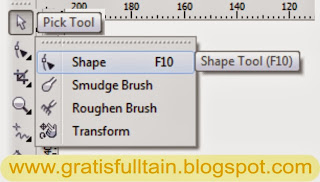
Pick tool : Untuk memilih atau menyeleksi dan mengatur ukuran, memiringkan, dan memutar suatu object yang kita kerjakan pada Coreldraw.
Shape tool : Untuk mengedit bentuk objek kurva.
Smudge Brush tool : Untuk mengubah Objek vektor dengan cara mendrag sepanjang garis luar.
Roughen Brush tool : Untuk mengubah garis luar dari objek vektor dengan cara men-drag sepanjang garis luar.
Transform tool : Untuk mengubah suatu Objek dengan menggunakan Free Rotation, Angle Rotation, Scale, dan Skew tool, Smear tool, Twirl tool, Attact tool, Repel tool
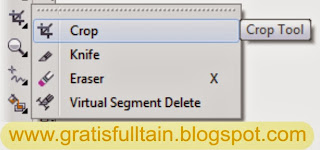
Croop tool : Untuk menghilangkan area yang tidak dikehendaki.
Knife tool : Untuk memotong objek.
Eraser tool : Untuk menghilangkan daerah yang tidak diinginkan pada gambar
Virtual Segment Delete tool : Untuk menghapus bagian dari objek diantara persimpangan
Knife tool : Untuk memotong objek.
Eraser tool : Untuk menghilangkan daerah yang tidak diinginkan pada gambar
Virtual Segment Delete tool : Untuk menghapus bagian dari objek diantara persimpangan

Zoom tool : Untuk merubah besaran level dalam tampilan/jendela kerja.
Hand tool : Untuk mengontrol bagian gambar mana yang akan di gambar ulang dalam Tampilan/jendela kerja.
Hand tool : Untuk mengontrol bagian gambar mana yang akan di gambar ulang dalam Tampilan/jendela kerja.
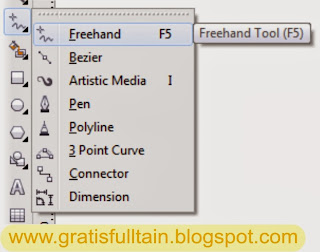
Bezier tool : Untuk menggambar / membuat sebuaah awal titik garis / kurva satu bagian pada waktu yang sama
Artistic Media tool : Menyediakan akses pada Preset, Brush, Sprayer, Calligrafihc, Pressuretool
Pen tool : Untuk menggambar kurva satu segmen pada satu Waktu
Polyline tool : Untuk menggambar garis garis dan kurva
Point Curve tool : Untuk menggambar suatu Kurva dengan menentukan titik awal, akhir, dan titik tengah.
Connector Toll : Membuat Garis bersambung yang Menyediakan akses Engled Connector, Sraight Connector.
Dimension Tool : Membuat Garis bersambung beserta ukuran cm, mm, dll dan menyediakan akses pada Auto Dimension Tool, Vertical Dimension Tool, Horizontal Dimension Toll, Slanted Dimension Toll, Callout Tool, Angular Dimension Toll.
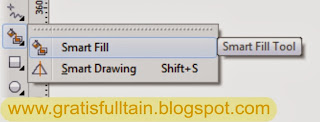
Smart Drawing tool : Merubah coretan coretan tangan menjadi garis yang halus dan sempurna
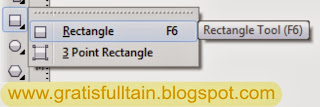
Point Rectangle tool : Untuk menggambar bujur sangkar pada suatu titik sudut tertentu
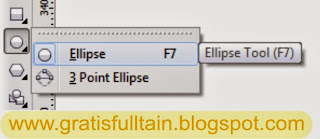
Ellipse tool : Untuk menggambar bentuk lonjong atau lingkaran
Point Ellipse Tool : Untuk membuat lingkaran atau Lonjong dari titik sudut tertentu
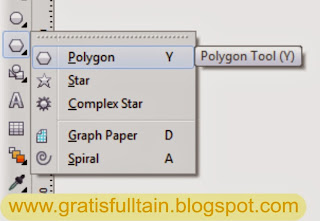
Polygon tool : Untuk menggambar poligon / segi lima yang bisa dibentuk bintang secara simetris
Star tool : Untuk menggambar bentuk bintang yang sempurna
Complex Star tool : Untuk menggambar bentuk bintang yang komplek atau bintang yang mepunyai banyak sisi
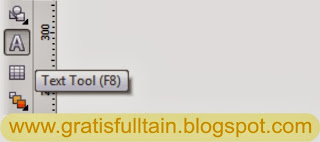
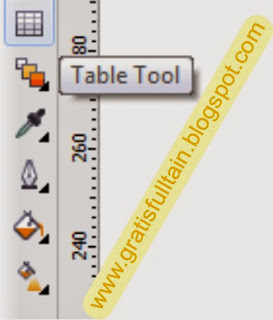
Graph Paper tool : Digunakan untuk membuat tabel yang berisi kolom-kolom yang bisa ditentulan jumlahnya.
Spiral tool : Digunakan untuk menggambar spiral
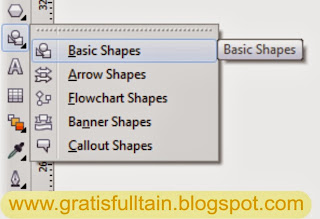
Arrow Shape tool : Untuk Menggambar beraneka ragam jenis bentuk panah, dan arah Panah
Flowchart Shapes tool : Untuk menggambar symbo Flowchart
Banner Shapes tool : Untuk menggambar bentuk yang menyerupai pita atau effect ledakan
Callout Shapes tool : Untuk membuat label dan callout.
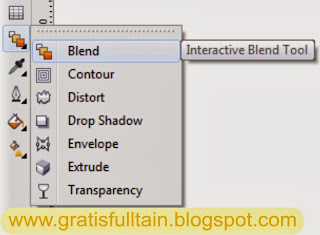
Interactive Countour tool : Untuk membuat suatu bentuk garis luar pada suatu object menggunakan bentuk dasarnya
Interactive Distortion tool : Untuk melakukan penyimpangan pada suatu objek, tool ini mempunyai 3 bentuk penyimpangan dasar : Push and Pull Distortion, Zipper Distortion atau Twister Distortion
Interactive Drop Shadow tool : untuk emberikan bayangan pada suatu Objek.
Interactive Envelop : Untuk menyimpangkan suatu objek dengan cara men-drag node
Interactive Extrude : Untuk membuat suatu ilusi kedalam pada objek
Interactive Transparency : Untuk membuat object menjadi Transparan.
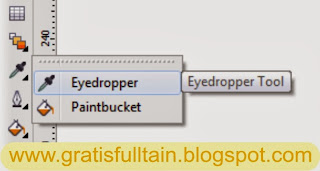
Paintbucket tool : Untuk memberikan warna pada suatu objek setelah Color Eyedropper tool di fungsikan.
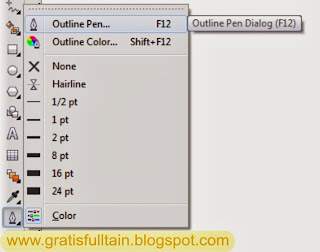

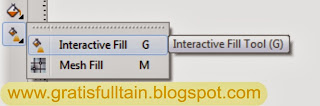
Demikian Sobat Mengenal Fungsi ToolBox pada CorelDRAW X4 moga bisa menambah pengetahuan sobat sekalian, Ohya Sobat postingan ini InsyaAllah merupakan awal untuk tutorial Dunia Grafis menggunakan aplikasi CorelDRAW, postingan berikutnya GFT akan menyajikan tutorial cara menggunakan Tiap Tool-tool serta tutor lainnya seperti cara membuat sket Stempel, Mendesaidn Kartu nama, Undangan dan sebagainya juga disertakan Vidio Tutorialnya yag bisa di Download Gratis.
Selamat Belajar dan Sukses Selalu....

Ingin Belajar Bisnis Online.....
Artikel Terkait
 :))
 ;))
 ;;)
 :D
 ;)
 :p
 :((
 :)
 :(
 :X
 =((
 :-o
 :-/
 :-*
 :|
 8-}
 :)]
 ~x(
 :-t
 b-(
 :-L
 x(
 =))
Available link for download
Tuesday, January 3, 2017
Mengatasi Error galat bX fa9wwp pada Blogger
Mengatasi Error galat bX fa9wwp pada Blogger
Hadeh ! :( mau login Blogger malah ketemu tulisan Error galat bX-fa9wwp kenapa yak.. padahal mau posting ke blogger seperti biasanya. Cari sana Cari sini ngga ketemu ketemu... akhirnya nemuin di forum Blogger tentang galat bX-fa9wwp dan cara Mengatasi Error galat bX-fa9wwp pada Blogger. Bagi temen temen blogger yang mengalam hal sama, bisa segera di atasi dengan cara mudah dan cepet. Permasalahannya terjadi karena Bahasa default dari blogger yang berbahasa indonesia sedang bermasalah, sehingga pada saat login ke blogger kamu nemuin Error galat bX-fa9wwp.

Oke !, untuk ngatasi Error galat bX-fa9wwp kamu tnggal ngikutin langkah langah dibawah ini untuk mengatasinya :
1. Buka halaman : http://draft.blogger.com Login seperti biasa anda login di blogger.com menggunakan akun yang sama.
2. Rubah Bahasa indonesia menggunakan Bahasa INGGRIS - UK terus logout dar Blogger Draft.

3. Loggin ke Blogger.com
4. Misal pengin ganti kebahasa Indonesia lagi, Ganti ajah bahasanya jadi bahasa indonesia. DONE !
Dah gitu ajah caranya, simple tapi bikin bingung. hehhehe... ok semoga bermanfaat ya untuk Mengatasi Error galat bX-fa9wwp pada Blogger.
Available link for download
Subscribe to:
Posts (Atom)