Showing posts with label menggunakan. Show all posts
Showing posts with label menggunakan. Show all posts
Monday, March 27, 2017
Menggunakan OTA Downloader Download OTA Blackberry Via Komputer
Menggunakan OTA Downloader Download OTA Blackberry Via Komputer
Menggunakan OTA Downloader : Download OTA Blackberry Via Komputer
OTA atau singkatan dari Over The Air adalah solusi bagi anda yang ingin download aplikasi-aplikasi blackberry tetapi terhambat oleh masalah Paket, karena dengan menggunakan aplikasi ini kita bisa mendownload aplikasi-aplikasi android tanpa paket internet, kita tinggal download aplikasi OTA Downloader, dan instal di komputer anda
Download OTA Downloader untuk Komputer
Caranya Menggunakan OTA Downloader :
- Anda tinggal kopi - paste URL file JAD ke field "Url to.jad file yang saya lingkari, lalu langsung saja klik download, tunggu saja sampai proses download selesai

- Setelah selesai di download, file hasil downloadan akan otomatis terbuka , Folder tersebut di simpan bersamaan dengan dimana anda menempatkan Aplikasi OTA Downloader
- Langkah berikutnya adalah mengcopy paste hasil downloadan ota ke Blackberry anda
- Silahkan cari dimana Folder OTA BlackBerry tadi dan buka file JAD untuk menginstal
File OTA yang bisa anda download adalah file OTA yang bukan file yang telah di rubah menjadi shortlink, karena url yang sudah di convert menggunakan shortlink tidak bisa dijadikan file ota untuk di download, terima kasih, semoga artikel ini bermanfaat

Menggunakan OTA Downloader : Download OTA Blackberry Via Komputer
Available link for download

Thursday, March 23, 2017
Monitoring Lokasi HP menggunakan GPS Tracker Android
Monitoring Lokasi HP menggunakan GPS Tracker Android
kali ini saya akan share mengenai cara mengetahui lokasi HP kawan-kawan apabila HP kawan-kawan Hilang, tapi HP tersebut masih aktif dan GPSnya masih menyala (TESTED WITH SONY EXPERIA Z3),ok tanpa banyak basa basi langkahnya adalah sebagai berikut :
- Download dulu Aplikasi GPS Tracker di playstore
- Setelah Aplikasi tersebut terdownload lalu register ke GPS SERVERNYA dulu disini atau register kesini

- setelah register kemudian password dan username akan dikirimkan ke email, kemudian login ke GPSSERVER
- kemudian pilih setting

- Klik add

- masukkan nama dan no imei kalian untuk mengetahui imei hp pada hp panggil *#06#

- setelah itu pada HP android kawan aktifkan GPRS TRACKING dengan klik Start Tracking
- apabila berhasil maka akan muncul lokasi hp kawan seperti gambar di bawah ini, dan data lokasi GPS kawan akan selalu di update selama terkoneksi ke internet


Available link for download
Sunday, March 19, 2017
mGeometri pembelajaran Matematika menggunakan Aplikasi Ponsel
mGeometri pembelajaran Matematika menggunakan Aplikasi Ponsel

Aplikasi ini berisi berbagai tema seputar geometri, seperti bidang datar, koordinat, sudut, Pythagoras atau bangun ruang. mGeometri juga melengkapinya dengan gambar-gambar animasi dan dengan sistem interaktif. Siswa jadi lebih mudah mengerti langkah-langkah untuk mengerjakan tugas matematika. Ia juga menambah materi latihan dengan contoh soal-soal ujian nasional. Siswa nantinya bisa menginstal aplikasi ini langsung lewat situs web mGeometri. Petrianus tak menerapkan syarat khusus. Semua ponsel dengan sistem operasi apa pun bisa menginstal mGeometri. Syarat utama, ponsel harus mendukung Flash.
Available link for download
Monday, February 20, 2017
Menggabungkan 2 Image Menggunakan Transparency Tool CorelDRAW
Menggabungkan 2 Image Menggunakan Transparency Tool CorelDRAW

Salam Sobat....
Setelah kita mengetahui cara menggunakan Blend Tool sekarang GFT melanjutkan Tutor cara Menggabungkan 2 Image Menggunakan Transparency Tool, sebagaimana pos yang terdahulu manfaat ToolBoox Transparency ini adalah untuk membuat image atau objek menjadi Transparan atau bahasa kerennya "Tembus Pandang" hehe....
Okey contohnya seperti gambar pemandangan diatas, pasti sobat tidak menyangka bahwa gambar tersebut terdiri dari 2 gambar yang disatukan menggunakan Transparency Tool, asal image / gambar diatas sebagai berikut :

Gambar 01 dan Gambar 02
selanjutnya mari kita mulai cara membuatnya satu persatu menyatukan kedua gambar tersebut:1. Sebagaimana biasa buka dulu aplikasi CorelDRAWnya, dan buat halaman baru
2. Siapkan dua objek / gambar yang berbeda sebagaimana contoh diatas
3. Atur posisi kedua gambar saling menindih dan usahakan posisi tepat sebagaimana gambar berikut

usahakan image/gambar yang akan di transparency berada di posisi atas seperti gambr diatas
Gambar 01 diatas Gambar 02 karena yang akan di transparensy adalah gambar 01
4. Ambil peralatan / klik / pilih Transparency Tool di ToolBox sebelah kiri
 5. Selanjutnya arahkan kursor Transparency diatas Gambar01 dan klik / drag karah kanan, sekira bagian gambar yang tidak diperlukan akan hilang/menjadi transparan. seperti gambar berikut:

6. Sekira sudah cukup pas, lepaskan kursor dan akan terjadi keajaiban yaitu kedua gambar akan menjadi satu yang seakan tak terpisahkan :


Ingin Belajar Bisnis Online.....
Artikel Terkait
 :))
:))  ;))
;))  ;;)
;;)  :D
:D  ;)
;)  :p
:p  :((
:((  :)
:)  :(
:(  :X
:X  =((
=((  :-o
:-o  :-/
:-/  :-*
:-*
 :|
:|  8-}
8-}  :)]
:)]  ~x(
~x(  :-t
:-t  b-(
b-(  :-L
:-L  x(
x(  =))
=))
6. Sekira sudah cukup pas, lepaskan kursor dan akan terjadi keajaiban yaitu kedua gambar akan menjadi satu yang seakan tak terpisahkan :
jika terasa masih belum memuaskan posisi tranparan bisa dirubah dengan memindah posisi
kotak hitam kekanan/kekiri atau posisi garis putih Fertikal ditengah antara kotak putih dan hitam, dan bisa juga pindah posisi gambar01 atau gambar02.
7. Selesai..... tinggal melanjutkan keinginan sobat mau diapakan gambar yg sudah menyatu tersebut, itu terserah anda. hehehe....
Menggabungkan 2 Image Menggunakan Transparency Tool CorelDRAW
Semoga bermanfaat.......
Download Vidio Tutorialnya

Ingin Belajar Bisnis Online.....
Artikel Terkait
:)) ;)) ;;) :D ;) :p :(( :) :( :X =(( :-o :-/ :-* :| 8-} :)] ~x( :-t b-( :-L x( =))Available link for download
Saturday, February 18, 2017
Menggunakan FTP untuk Upload ke Hosting
Menggunakan FTP untuk Upload ke Hosting
Apa itu FTP ? dan berguna untuk Apa itu FTP ?. FTP atau File Transfer Protocol adalah sebuah protokol jaringan standar yang digunakan untuk mentransfer file dari satu host ke host lain melalui jaringan berbasis TCP, seperti Internet. FTP dibangun pada arsitektur client-server dan menggunakan kontrol terpisah dan koneksi data antara klien dan server. Inti dari penggunaan FTP adalah untuk mempermudah pengguna mengirim file (Upload) atau Mengunduh File (Download).

Ada beberapa Program FTP yang sering digunakan oleh para webmaster atau personal guna keperluan mereka. Diantaraya adalah : CuteFTP, FileZilla, SmartFTP, FlashFXP, FireFTP dll. Rata-rata Program FTP sekarang sudah sangat mudah untuk digunakan. Anda bisa menggukan sesuai dengan keinginan. Dalam Tutorial kali ini saya ingin memberikan tutorial tentang Program FTP FileZilla dan FireFTP. Kedua Program ini beda cara installasinya Jika FTP FileZilla di install di Sistem Windows jika FireFTP di instal sebagai Addons Mozilla FireFox.
Oke kita mulai saja Tutorialnya FTP agar bisa Menggunakan FTP untuk Upload ke Hosting.
1. Tutorial FTP FileZilla
Untuk menggunakan Program ini anda bisa mendownload File Installasi FTP File Zilla di :
- FileZilla Client Download

Setelah download, Install FileZilla di Komputer anda. Setelah itu anda sudah bisa Menggunakan FTP untuk Upload ke Hosting dengan Program FileZilla. Cara upload File Juga Gampang. Silahkan isi : Host, User Name, Password dan Port. Host Bisa di isi FTP Host sebagai contoh jika menggunakan hosting gratisan seperti Byethost biasanya di isi dengan ftp.byethost22.com, atau nama domain kita misal donaalfian.com. User dan Password di isi sesuai user dan password yang diberikan, Sedangkan Port biasanya untuk FTP adalah Port 21.

Jika kita Login menggunakan USer dan Password FTP Kita maka tampilannya akan seperti ini :

Menggunakan FTP untuk Upload ke Hosting anda tinggal Mengeblok dan Membuka Folder tujuan lalu geser ke folder tujuan untuk mengupload. Untuk Download berkebalikan dengan Upload, berarti dari Hosting di tarik ke Komputer kita. Sebagai contoh kita akan Upload 2 File dari Komputer kita Ke Hosting dengan nama file Index-Contoh.html dan download-filezilla.jpg perhatikan gambarnya :

Tentang CHMODE (Change Mode) adalah perubahan mode untuk sebuah file atau folder agar bisa di akses, write atau sebaliknya. CHMOD diperlukan untuk mengatur sebuah file atau folder agar bisa dilihat oleh siapa, di-tulis oleh siapa, dan di-eksekusi oleh siapa. Oke Sekalian saya Jelaskan Tentang CHMODE :
r : read : grup yang diberi cek "r" bisa melihat file tersebut
w : write : grup yang diberi cek "w" bisa menulis file tersebut
x : execute : grup yang diberi cek "x" bisa mengeksekusi file tersebut.
Berikut angka-angka dari file permissions :
0 : ---
1 : --x
2 : -w-
3 : -wx
4 : r--
5 : r-x
6 : rw-
7 : rwx
Jadi jika file kita kasih CHMODE 777 (rwxrwxrwx), grup User, Group, dan World bisa melakukan semua tindakan terhadap file tersebut. Tapi jika 000 (---------), tidak ada grup yang bisa mengambil tindakan apapun terhadap file tersebut. anjuran saja untuk anda, sebaiknya file config.php configuration.php di CHMOD 444 (r--r--r--) tujuannya adalah supaya para hacker tidak bisa melakukan hacking terhadap file ini. JIka Menggunakan FTP Program anda tinggal sorot di bagian file dan Klik Kanan saja (Klik File Permission) untuk merubah Filenya tanpa kesusahan.
r : read : grup yang diberi cek "r" bisa melihat file tersebut
w : write : grup yang diberi cek "w" bisa menulis file tersebut
x : execute : grup yang diberi cek "x" bisa mengeksekusi file tersebut.
Berikut angka-angka dari file permissions :
0 : ---
1 : --x
2 : -w-
3 : -wx
4 : r--
5 : r-x
6 : rw-
7 : rwx
Jadi jika file kita kasih CHMODE 777 (rwxrwxrwx), grup User, Group, dan World bisa melakukan semua tindakan terhadap file tersebut. Tapi jika 000 (---------), tidak ada grup yang bisa mengambil tindakan apapun terhadap file tersebut. anjuran saja untuk anda, sebaiknya file config.php configuration.php di CHMOD 444 (r--r--r--) tujuannya adalah supaya para hacker tidak bisa melakukan hacking terhadap file ini. JIka Menggunakan FTP Program anda tinggal sorot di bagian file dan Klik Kanan saja (Klik File Permission) untuk merubah Filenya tanpa kesusahan.

2. Menggunakan FTP untuk Upload ke Hosting dengan FireFTP
Nah kalo tutorial diatas sudah jelas, anda juga bisa menggunakan FTP yang tanpa di install di Operating System seperti Windows atau Linux. Tetapi menggunakan Addons Mozilla Firefox. Addons ini bernama FireFTP. Prinsip Kerja FireFTP sama seperti yang saya jelaskan diatas, tapi ini bisa di gunakan apabila kita sedang Browsing dengan Firefox. Kayaknya lebih enak ini, dimanapun anda bisa Install Addons ini walau komputer di Lock dengan program Locker supaya tidak bisa install Program di Operating sistem Warnet.
Cara Installasinya Juga Mudah, anda tinggal Buka menu Mozilla Firefox : Tools >> Addons (Penggaya). Tulis FireFTP di bagian Search addons.

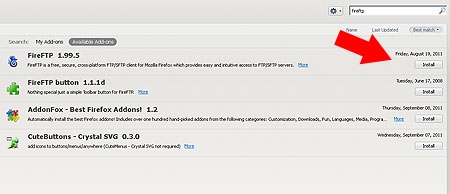
Lalu Jalankan Dari Firefox anda.

Buatlah Account sesuai dengan Account Login FTP anda di Account Manager FireFTP.

Selanjutnya Connect ke Hosting, DONE ! ;)
Anda sudah bisa UPload dan Download dari komputer ke Hosting. Saya kira cukup mudah untuk Menggunakan FTP untuk Upload ke Hosting apabila anda membaca dan langsung mempraktekannya. Apabila ada pertanyaan silahkan tuliskan di Bagian Comment dan dengan senang hati jika anda mengeklik Like button apabila informasi ini bermanfaat. Salam ;)
Available link for download
Subscribe to:
Posts (Atom)